新建工作流
工作流是 DeskFlux 的核心功能,用于自动化执行一系列任务。
操作入口
- 启动 DeskFlux 桌面应用。
- 在应用首页,点击顶部导航栏的 “+” 图标。
- 在弹出的菜单中,选择 “新建工作流”。
配置步骤
进入“新建工作流”页面后,请以下步骤完成配置。
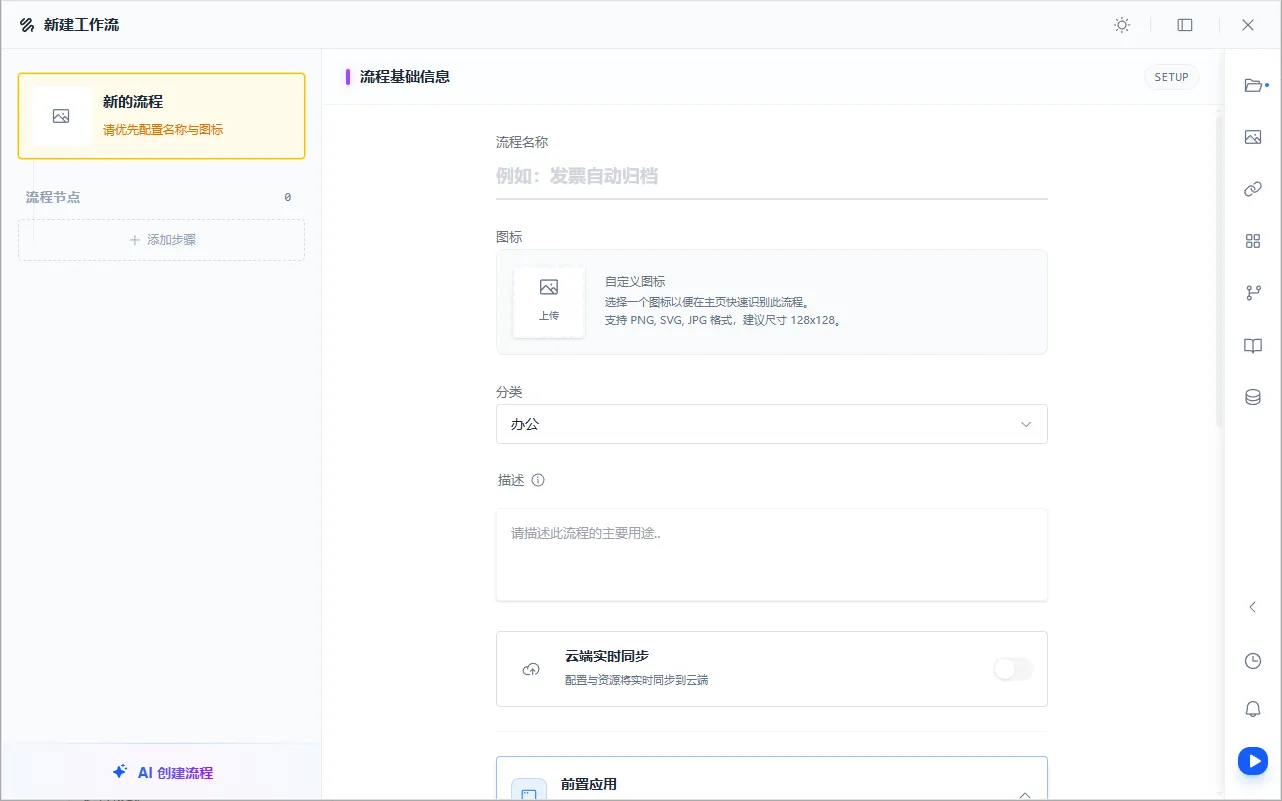
1. 基本信息
填写工作流的基础属性。
- 名称:为工作流命名,便于识别。
- 图标:点击上传按钮,为工作流设置个性化图标。
- 云端同步:点击 “云端实时同步” 按钮,可将此工作流配置上传至云端。开启后,您在其他设备登录同一 DeskFlux 账户时,可同步使用此工作流。
2. 前置应用
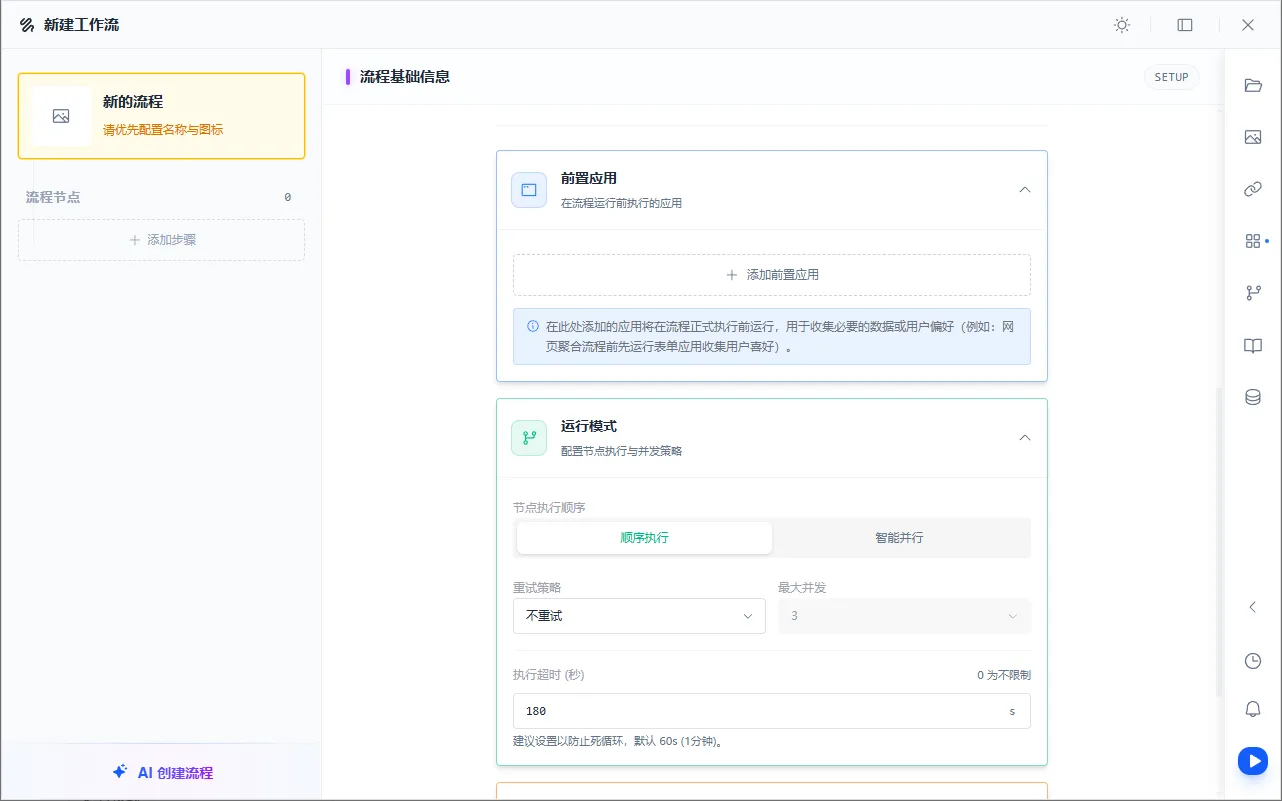
在工作流主体执行前,添加一个逻辑判断条件。
- 作用:决定是否执行后续工作流,或为工作流提供初始执行参数。
- 示例:输入账号密码进行验证、弹窗选择执行分支等。
- 配置:从列表中选择一个已创建的“应用”。(应用的创建与管理,详见独立的《应用工厂》文档)。
3. 运行模式
设置工作流中多个节点的执行策略。
graph
    subgraph SM["运行模式选择"]
        A["顺序执行"] --> B["节点A"]
        B --> C["节点B"]
        C --> D["节点C"]
        A2["智能并行"] --> B2["节点A"]
        A2 --> C2["节点B"]
        A2 --> D2["节点C"]
    end
    style SM fill:#f5f5f5,stroke:#666,stroke-width:1px
    style A fill:#e1ffe
    style A2 fill:#e8f5e8
- 顺序执行:节点严格按照您排列的先后顺序,依次执行。
- 智能并行:DeskFlux AI 将智能分析节点间的依赖关系,对可并行的节点进行多线程执行,显著缩短总运行时间。
高级设置:
- 重试策略:当某个节点执行失败时,自动重试的次数与间隔。
- 最大并发数:在“智能并行”模式下,允许同时运行的最大节点线程数。
- 执行超时:设置整个工作流允许运行的最长时间,超时则自动终止。
4. 工作流规则
定义此工作流的全局执行规则。
- 作用:工作流中的每一个节点在执行前,都会首先读取并遵循此处定义的规则。
- 内容:通常用于设置全局性的环境变量、执行权限、数据过滤规则或统一的错误逻辑。
保存与使用
完成以上四步配置后,点击页面底部的 “保存” 按钮。新建的工作流将出现在您的首页工作流列表中,可供立即执行或后续编辑。