执行计划
在 DeskFlux 中,用户可以为工作流设置自动执行计划。系统将根据您设定的时间规则,在指定时间点自动触发工作流运行,并将运行结果发送至预设的接收端。
核心功能特性
- 多规则支持:支持添加多条独立的执行计划。
- 灵活周期:提供每日、每周、每月及单次指定时间等多种重复模式。
- 精确触发:设置具体的触发时间点(时、分)。
- 结果推送:工作流运行完成后,结果将自动发送至您设置的默认接收端(如飞书、微信等Webhook通知,需单独配置)。
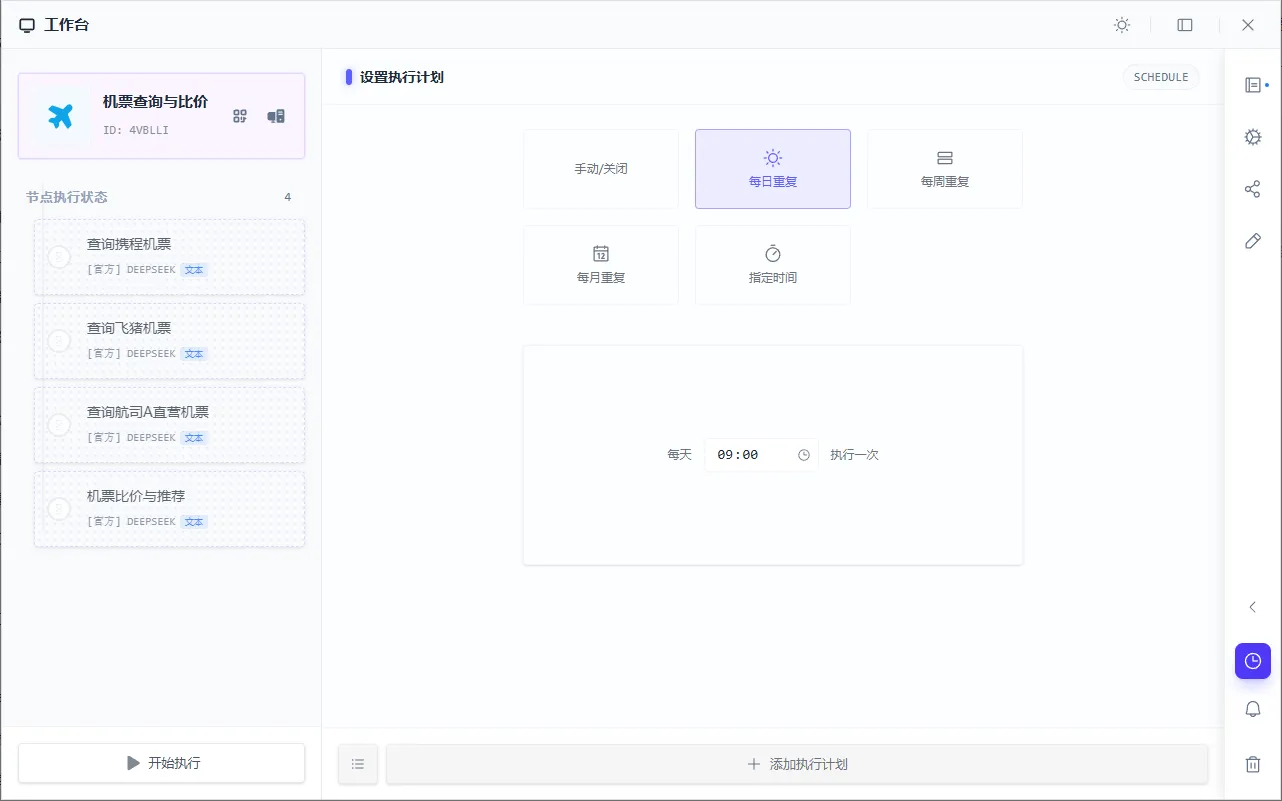
配置步骤
1. 进入执行计划设置
- 在 DeskFlux 打开一个工作流。
- 在工作流执行界面,在右边栏找到并点击 “执行计划” 配置按钮
2. 添加新计划
- 在弹出的配置窗口中,设置以下参数:
- 重复模式:从下拉列表中选择
每日、每周、每月或指定时间。 - 触发时间:
- 对于周期模式(日/周/月),设置的小时和分钟。
- 对于“每周”模式,需额外勾选星期几。
- 对于“每月”模式,需指定每月的哪一天。
- 对于“指定时间”,需选择未来的一个具体日期与。 2.点击 “+ 添加执行计划”,即可在左下角看到添加的执行计划。
- 重复模式:从下拉列表中选择
可以为同一工作流重复步骤 2-3次,添加多个不同时间规则的执行计划。
执行流程
graph TD
    subgraph S1 ["⏰ 计划配置与触发"]
        direction TB
        A["📋 用户设置执行计划<br>(时间规则/接收端)"] --> B["💾 计划保存并启用"]
        B --> C{"⏲️ 到达预定时间?"}
        C -->|"✅ 是"| D["⚙️ DeskFlux 后台引擎<br>触发工作流"]
        C -->|"❌ 否"| I["⏳ 等待下一次<br>计划检查"]
        I --> C
    end

    subgraph S2 ["🚀 工作流执行与反馈"]
        direction TB
        D --> E["🔄 工作流按流程<br>自主运行"]
        E --> F["📊 生成运行结果<br>与日志"]
        F --> G["📤 将结果发送至<br>用户预设的默认接收端"]
        G --> H["📧 用户在接收端<br>(如邮箱)查收结果"]
    end

    H --> J["✅ 任务完成"]
    J --> K["📝 记录至执行历史"]

    style S1 fill:#e3f2fd,stroke:#1976d2,stroke-width:2px
    style S2 fill:#e8f5e9,stroke:#43a047,stroke-width:2px

    style A fill:#bbdefb,stroke:#1976d2,stroke-width:1.5px
    style B fill:#90caf9,stroke:#1976d2,stroke-width:1.5px
    style C fill:#fff8e1,stroke:#f57c00,stroke-width:2px
    style D fill:#e1bee7,stroke:#8e24aa,stroke-width:2px
    style I fill:#ffe0b2,stroke:#f57c00,stroke-width:1.5px

    style E fill:#c8e6c9,stroke:#43a047,stroke-width:1.5px
    style F fill:#a5d6a7,stroke:#43a047,stroke-width:1.5px
    style G fill:#81c784,stroke:#43a047,stroke-width:1.5px
    style H fill:#66bb6a,stroke:#43a047,stroke-width:2px,color:#ffffff

    style J fill:#c8e6c9,stroke:#388e3c,stroke-width:2px
    style K fill:#e0e0e0,stroke:#757575,stroke-width:1.5px
重要提醒
- 保持在线:为确保计划准时触发,请保持运行 DeskFlux 的电脑处于开机状态,且 DeskFlux 应用程序在后台正常运行。
- 结果接收:请提前在“系统设置”>“通知”中,正确配置并测试您的默认接收端,以确保能成功接收到运行结果。
- 计划管理:对于需要停止的执行计划,可以在执行计划列表中,随时点击某个计划,进行删除。