管理/更新应用
本文档说明开发者如何为已上架的 DeskFlux 应用发布在线更新。更新发布后,已购买用户的应用将自动收到更新通知并可下载。
详细更新步骤
1. 进入管理入口
登录 DeskFlux 个人中心,导航至 应用” 下的 “发布” 页面。找到需要更新的应用卡片。
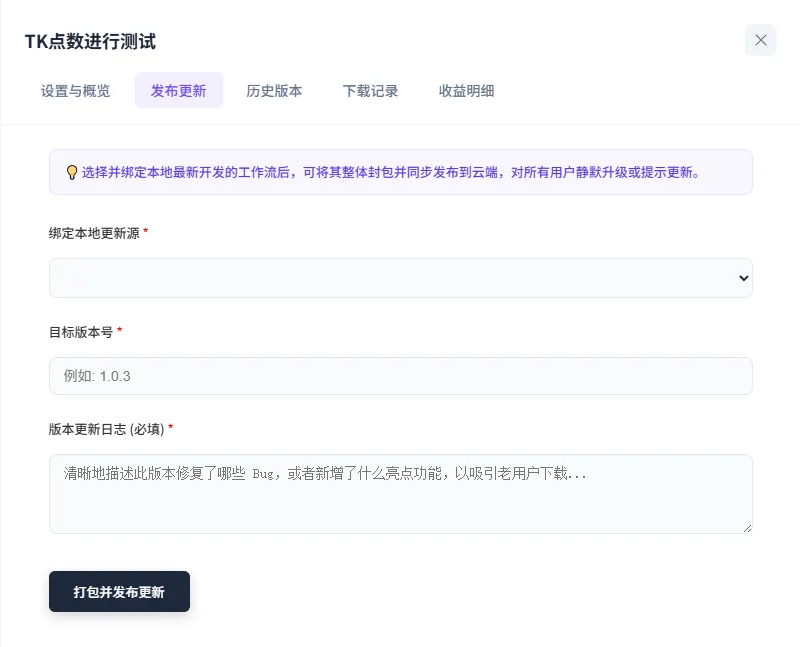
2. 启动更新流程
点击应用卡片上的 “管理” 按钮,在弹出的操作菜单中选择 “发布更新”。
3. 绑定更新源与填写信息
在更新发布页面,按顺序完成以下操作:
- 选择更新源:点击 “绑定本地更新源”。
- 前提:确保您本地的该应用项目已开启 “云端实时同步” 功能。
- 操作:从本地目录中选择已同步的最新版本应用文件。
- 填写版本信息:
- 目标版本号:输入此次更新的新版本号(例如,从
1.0.0升级至1.1.0)。请遵循语义化版本规范。 - 版本更新日志:清晰、简洁地列出本次更新的主要内容、功能新增、问题修复或性能优化点。
- 目标版本号:输入此次更新的新版本号(例如,从
4. 提交
信息确认无误后,点击 “打包并发布更新” 按钮。系统将自动打包应用并提交至 DeskFlux 平台进行审核。
5. 审核与发布
- 您的更新将进入平台审核队列。
- 审核通过:新版本将自动上架。所有已购买该应用的用户将在其 DeskFlux 客户端收到更新提示。
- 审核被拒:您将收到驳回理由,请根据反馈修改后重新提交。
关键要点与检查清单
| 步骤 | 关键动作 | 必须检查项 |
|---|---|---|
| 准备 | 本地开发 | 1. 应用已完成更新开发与测试br>2. 本地项目已开启云端实时同步。 |
| 发布 | 填写信息 | 1. 版本号已递增,符合规范。 2. 更新日志描述准确,便于用户理解 |
| 后续 | 等待结果 | 1. 提交后关注审核状态(通常为1-3个工作日)。 2. 审核通过后,可在管理页面查看版本更新状态。 |
注意事项
- 版本号不可回退:请谨慎填写版本号,新提交的版本号必须高于当前已发布的最新版本。
- 更新日志必填:清晰的更新日志有助于用户了解变更,也是审核的重要依据。
- 自动同步:审核通过后,更新将自动推送给用户,无需开发者额外操作。
通过以上步骤,您可以高效地完成应用迭代,确保用户始终使用到最新、最稳定的版本。