AI 对话窗口使用指南
DeskFlux 的 AI 对话窗口不仅是简单的问答界面,更是一个集成了智能分析、内容提炼与文档生成功能的工作流核心。它旨在帮助您将碎片化的 AI 对话内容,系统化地整理、优化并最终落地为结构化的实用文档。
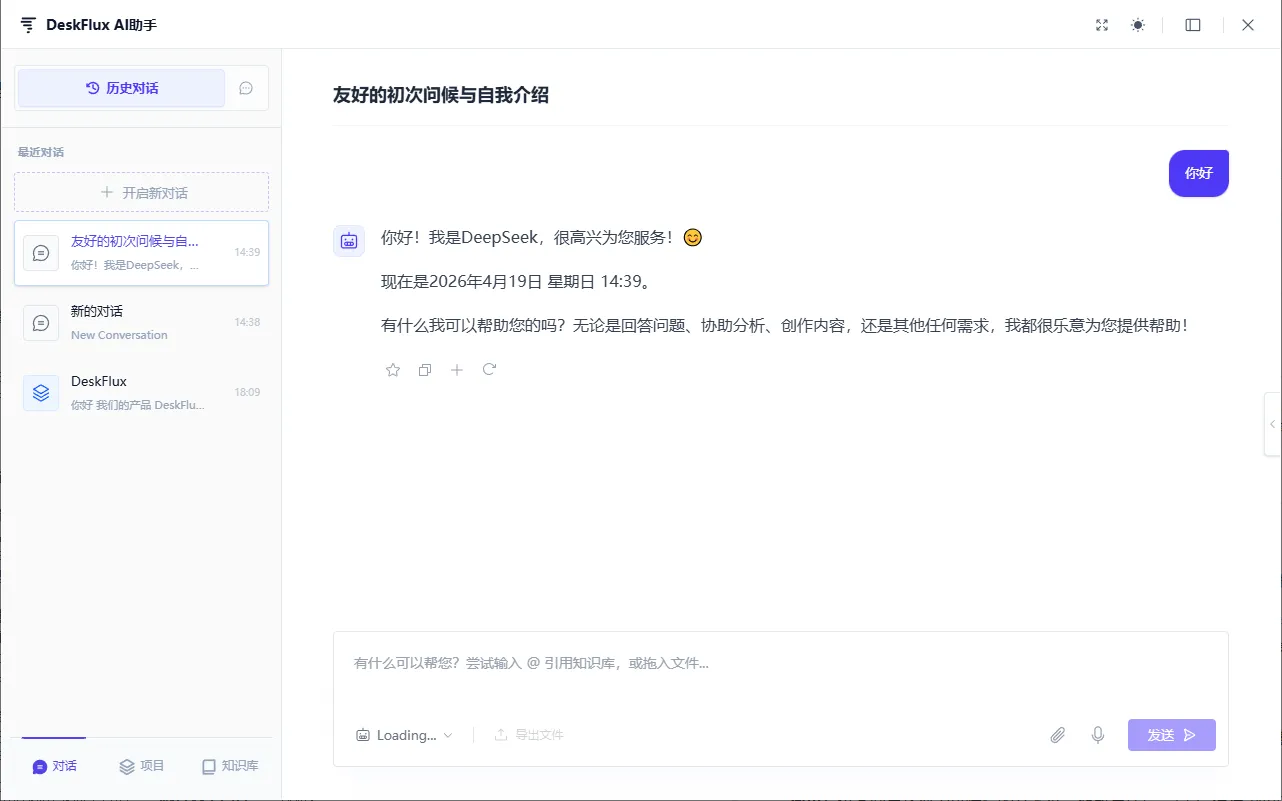
核心功能与操作
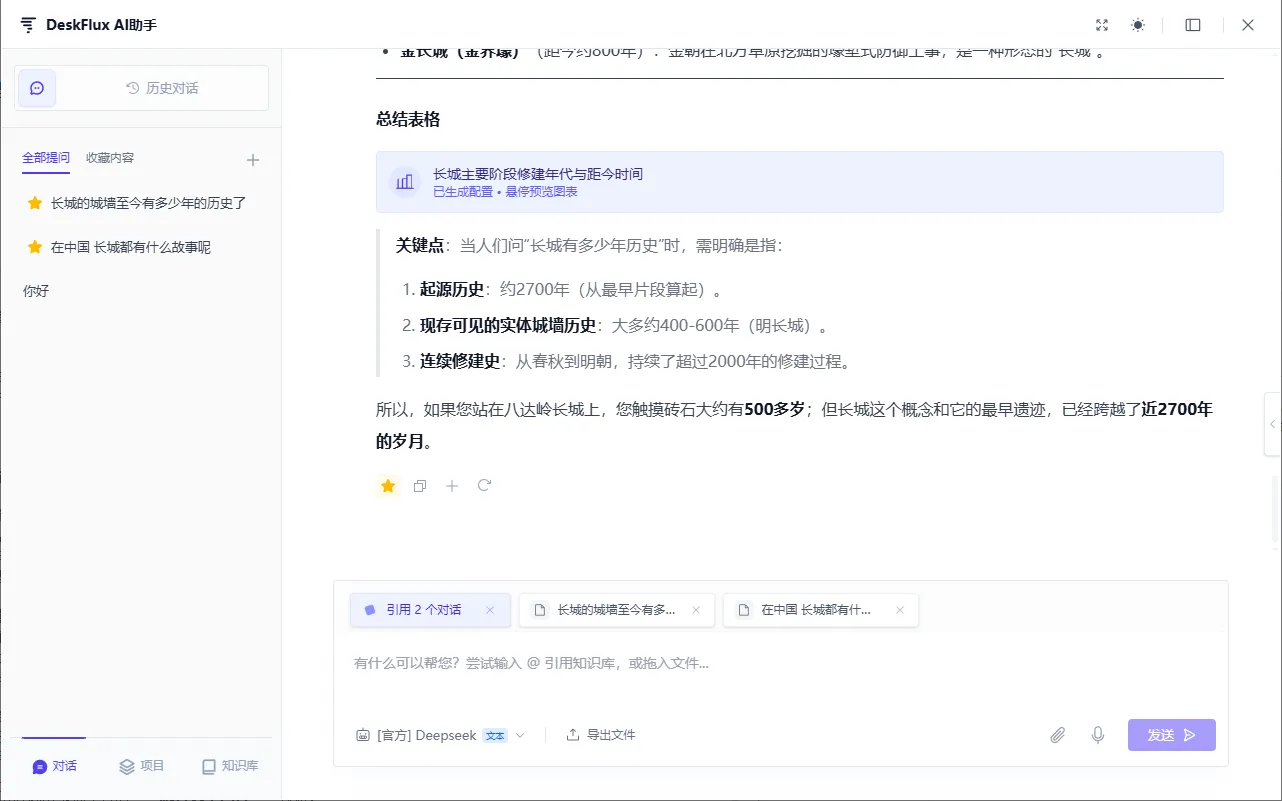
1. 收藏单条回答
对于 AI 给出的任何一条有价值的回复,都可以将其单独保存,便于后续查找与复用。
- 操作:将鼠标悬停在任意一条 AI 回复上,点击回复右上角出现的 星形图标 ☆。
- 管理:所有收藏的回答,均可在左侧主窗口的 “收藏内容” 栏目中集中查看与管理。
2. 调整单条回答
您可以直接在对话窗口中,对任何一条 AI 回复的内容进行精细化编辑与调整,使其更符合您的具体需求* 操作:点击 AI 回复底部的 “刷新”图标(圆圈形状)。
- 效果:该条回复将变为可编辑的文本框,输入想要调整的方向后,原始回复将保留在历史记录中。
3. 整合与融合多条回答
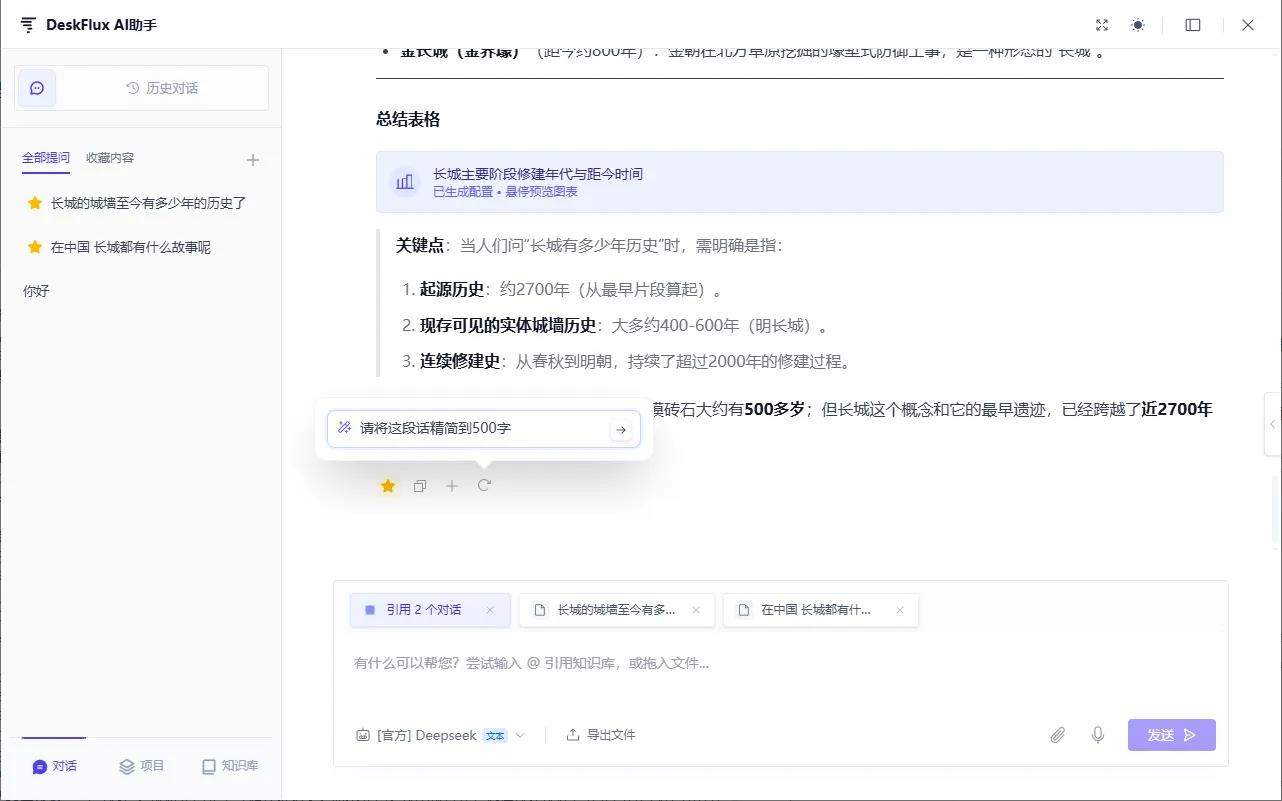
当围绕同一主题进行多轮对话后,您可以将分散在多次回复中的精华内容合并,生成一份连贯、完整的综合答案。
- 操作:
- 在对话历史中,引用您想要合并的 多条 AI 回复 前方的复选框。 2. 直接在对话框中填写想要引用内容的融合方式,比如“精简到200字”。 3. 系统将自动分析并生成一份新的、结构化的综合回复,您可在此基础上继续编辑或直接使用。
4. 导出对话为文档
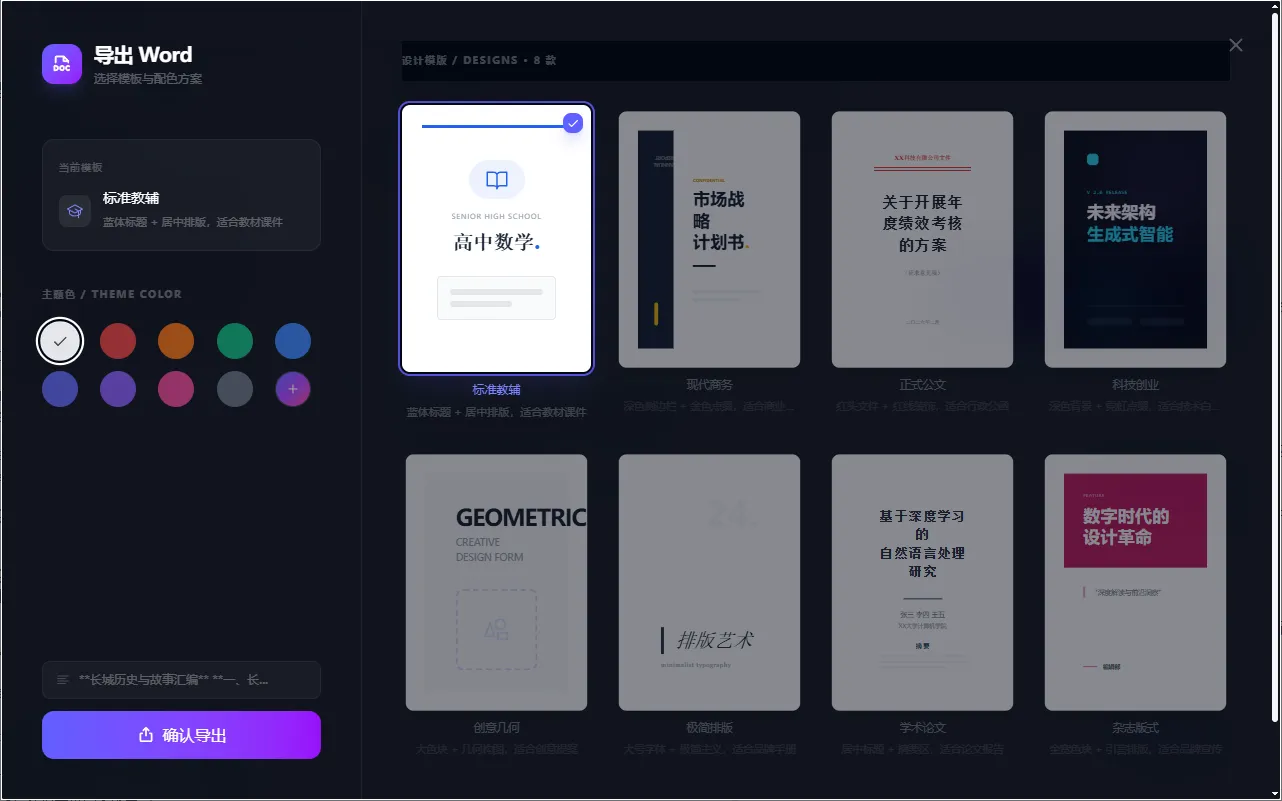
这是将对话成果落地的关键步骤。您可以将整个对话或选中的部分内容,导出为多种格式的文档,并可应用模板使其更规范。
- 操作:
- 点击对话窗口底部的 “导出” 按钮。
- 选择格式:支持 Word (.docx)、Markdown (.md)、PDF (.pdf)。
- 选择模板(可选):根据文档类型(如会议纪要、需求文档、技术报告等)选择预设模板,导文档将自动套用其样式与结构。
- 点击“生成”并选择保存路径。
5. 实时切换 AI 模型
您可以根据当前任务的需求(如需要更强的创造力、更严谨的逻辑或更长的上下文),随时切换不同的底层大语言模型,无需重启对话。
- 操作:在 AI 对话窗口的输入框下方,找到 “模型选择” 下拉菜单,从中切换至您偏好的模型(例如:Chat-GPT、Claude、DeepSeek 等)。新消息将使用新选定的模型进行响应。
6. 可以解读多种格式的文档
可以读取word、pdf、txt、markdown、Html等多种格式文件内容,并进行分析,直接将文件拖拽到窗口之上即可
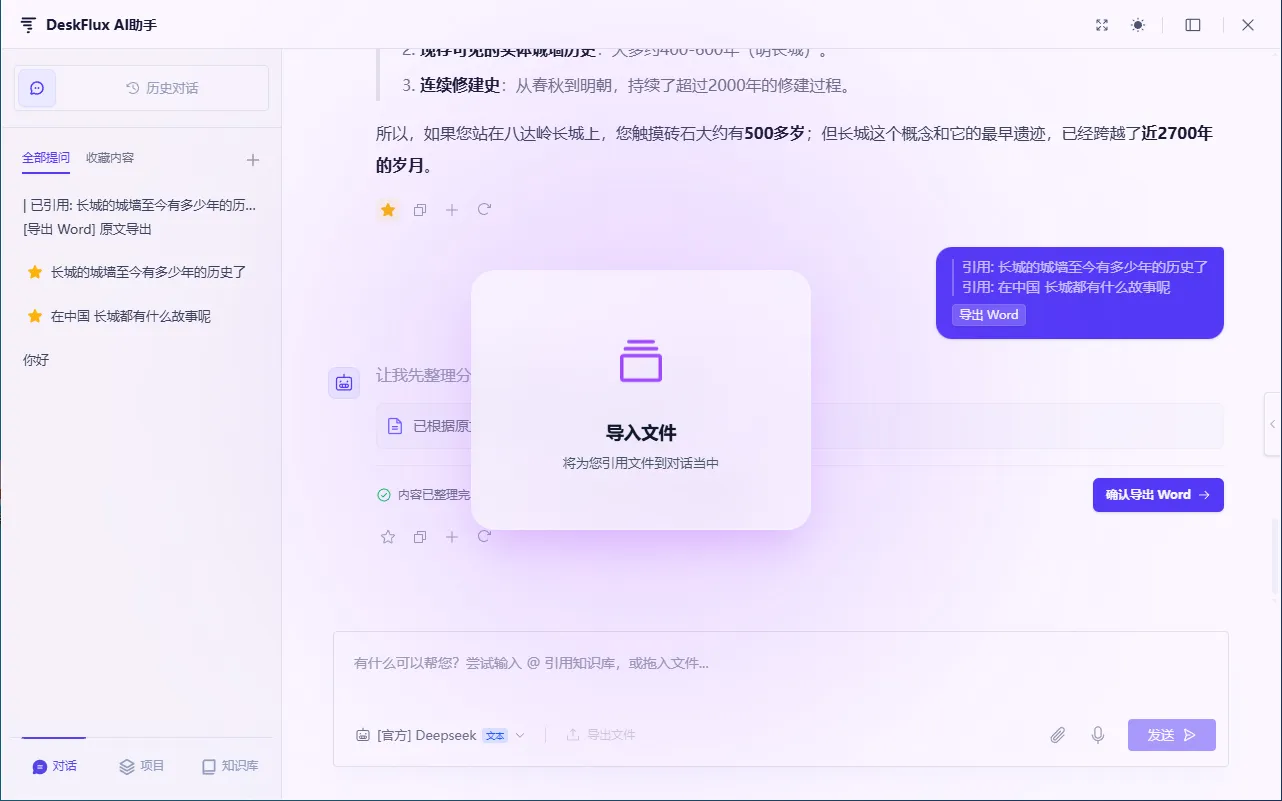
7. 可以读取本地知识库中
可以输入@来引用本地的所有知识库
高效工作流示例
以下流程图展示了一个典型的、利用 DeskFlux AI 对话窗口从零开始创作文档的进阶工作流:
graph TD
    A["开始: 提出初始问题或需求"] --> B["进行多轮对话<br>深入探讨与追问"]
    B --> C{"评估单条回复质量"}
    C -->|"有价值"| D["收藏该条回复"]
    C -->|"需微调"| E["编辑调整该条回复"]
    D --> F_Node
    E --> F_Node

    subgraph F_Sub ["内容整合阶段"]
        direction LR
        F_Node["勾选多条相关回复"] --> F2["点击'融合'生成综合内容"]
    end

    F2 --> G{"内容是否完备?"}
    G -->|"否,继续补充"| B
    G -->|"是"| H_Node

    subgraph H_Sub ["导出与成型阶段"]
        direction LR
        H1["选择导出范围"] --> H2["选择文档格式<br>(Word/Markdown/PDF)"]
        H2 --> H3["选择内容模板"]
        H3 --> H4["生成并保存正式文档"]
    end

    H_Node --> H1
    H4 --> I["完成: 获得结构化落地文档"]

    style A fill:#e1f5fe
    style I fill:#c8e6c9
    style F_Sub fill:#f3e5f5
    style H_Sub fill:#fff3e0
总结与提示
- 思维转变:请将 DeskFlux 的 AI 对话视为一个 “动态文档草稿编辑器” ,而非一次性问答工具,它的每一步操作都旨在帮助您沉淀和成型内容。
- 灵活组合:上述功能可以自由组合。例如,您可以先收藏几条关键回答,稍从收藏夹中选中它们进行融合,最后将融合结果导出。
- 模板活用:在导出前花点时间选择合适的模板,能极大提升最终文档的专业度和规范性,节省排版时间。
通过熟练掌握这些功能,您将能充分发挥 DeskFlux 在信息处理、知识提炼和文档创作方面的强大潜力,显著提升工作效率。